Sonar Assistant для macOS
Настройка Sonar Assistant на macOS
Установите приложение и один раз предоставьте необходимые разрешения. После этого Sonar Assistant будет готов к встречам.
Установите приложение
Откройте скачанный файл DMG и перетащите Sonar Assistant в папку «Программы».
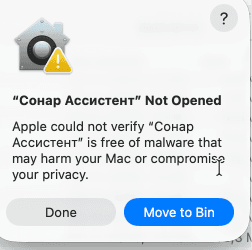
Попробуйте запустить приложение в первый раз
Откройте Sonar Assistant из папки «Программы». В предупреждении macOS нажмите Done («Готово»). Не перемещайте приложение в корзину.
Откройте настройки безопасности
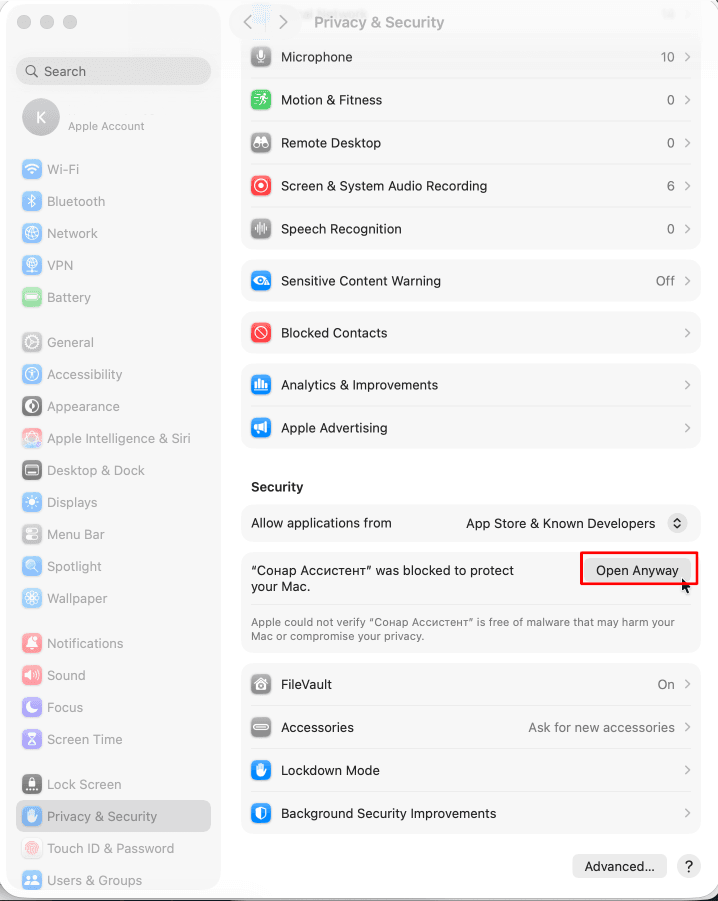
Нажмите кнопку ниже. macOS откроет раздел Privacy & Security в системных настройках.
Открыть настройки безопасностиРазрешите запуск приложения
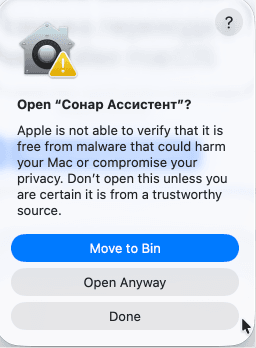
В разделе Security нажмите Open Anyway рядом с сообщением о Sonar Assistant. Если появится дополнительное предупреждение, ещё раз подтвердите запуск кнопкой Open Anyway.
Настройте доступ в Sonar Assistant
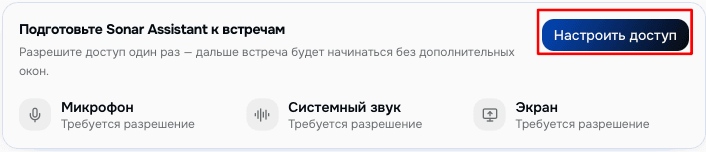
После запуска приложения найдите панель «Подготовьте Sonar Assistant к встречам» и нажмите «Настроить доступ».
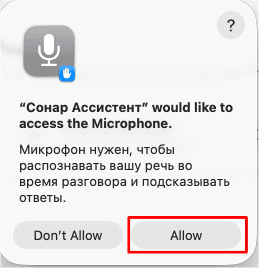
Разрешите использовать микрофон
В системном запросе доступа к микрофону нажмите Allow («Разрешить»).
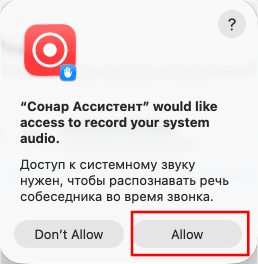
Разрешите записывать системный звук
В следующем запросе нажмите Allow («Разрешить»). Системный звук нужен для распознавания речи собеседника во время звонка.
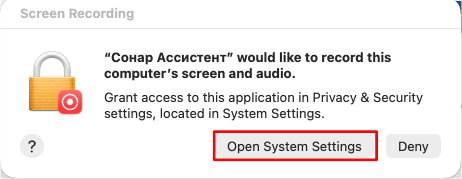
Откройте настройки записи экрана
Когда macOS запросит доступ к записи экрана, нажмите Open System Settings.
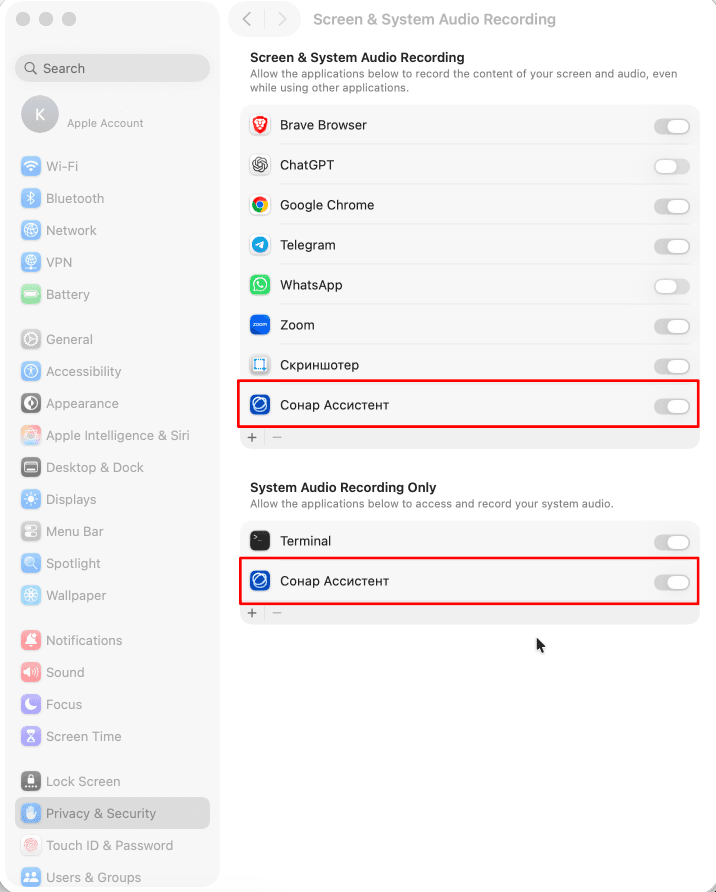
Включите два разрешения
В разделе Screen & System Audio Recording включите Sonar Assistant в списках Screen & System Audio Recording и System Audio Recording Only.
Перезапустите приложение
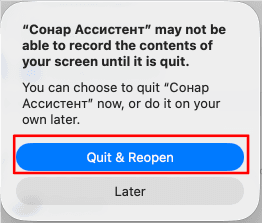
Когда macOS предложит применить изменения, нажмите Quit & Reopen. Sonar Assistant закроется и запустится снова автоматически.
Sonar Assistant готов к использованию.
Откройте приложение и начните первую встречу.
Если системный раздел не открылся, перейдите в «Системные настройки» вручную или воспользуйтесь справкой Apple.